Slik konfigurerer du et mesh-WiFi-nettverk: trinnvis veiledning

Innholdsfortegnelse
Konfigurere en WiFi-nettverk med mesh-struktur har blitt veldig enkelt takket være de veiledende mobilappene fra moderne produsenter (eero, Google Nest WiFi, TP-Link Deco, ASUS ZenWiFi). Men det er noen regler som sikrer at du oppnår det beste resultatet: valg av modell, planlegging av plassering og sikkerhetstiltak.
Denne veiledningen forklarer trinn for trinn hvordan du installerer og optimaliserer mesh-nettverket ditt, med anbefalinger for plassering og sikkerhet.
Hvordan fungerer WiFi-mesh?
Et mesh-system består av:
- 1 hovedruter koblet til ruteren eller ONT-enheten din
- 1 til 4 satellitter spredt rundt i boligen
- En automatisk kommunikasjon mellom alle nodene
Alle noder deler samme SSID og passord. Enhetene dine kobles automatisk over til den nærmeste noden, uten at du trenger å gjøre noe. Hvis en node slutter å fungere, blir pakkene omdirigert via en annen rute.
Mesh er mer enn bare en WiFi-utvidelse: Det er et intelligent og robust nettverk som organiserer seg selv.
Kriterier for valg av mesh-system
1. Hastighet (strømningshastighet)
For 2026 og senere, se:
- Minst WiFi 5 (802.11ac) : 866 Mbps effektiv hastighet, tilstrekkelig for vanlig bruk
- Anbefalt: WiFi 6 / 6E (802.11ax) : 1–3 Gbps, ideelt for husholdninger med internettilgang
- Ideelt for WiFi 7 (802.11be) : 5–10 Gbps, fremtidssikret i 5+ år
Velg helst modellene trebånds (2,4 + 5 + 5 GHz eller 6 GHz) med et dedikert backhaul-bånd mellom nodene.
2. Omslag
Generell regel:
- < 150 m² : 2 noder (ruter + 1 satellitt)
- 150-300 m² : 3 knop
- > 300 m² eller 3 eller flere etasjer: 4–5 knop
Ta hensyn til hindringer : Bærende vegger av stein/betong reduserer spennvidden med 30–50 %.
3. Enkel konfigurering
Mobilapp med veiledning er obligatorisk: unngå modeller som kun tilbyr et webgrensesnitt (sjeldent i 2026, men finnes fortsatt i lavprissegmentet).
4. Sikkerhet
Kontroller underlaget:
- WPA3 (nyeste kryptering)
- Automatiske oppdateringer firmware
- Separat gjestenettverk
- Foreldrekontroll og innholdsfiltrering
Forberedelser før installasjon
- Kartlegge døde soner : Gå gjennom boligen med mobiltelefonen din, og noter hvor signalet fra den nåværende ruteren er svakt
- Telle antall tilkoblede enheter : smarttelefoner, datamaskiner, TV-er, IoT-enheter, kameraer
- Måle arealet : beregne antall nødvendige satellitter
- Identifisere stikkontakter tilgjengelige på strategiske steder
- Kontroller Ethernet-portene hvis du ønsker en kablet backhaul (anbefales)
Proff-tips: Ethernet-backhaul
Hvis du har Ethernet-kabel (Cat 6) Koble mesh-satellittene sammen via Ethernet mellom rommene. Dette frigjør 100 % av Wi-Fi-båndbredden til klientene og forbedrer ytelsen betydelig. «Wired backhaul»-modus støttes av eero, Google Nest, ASUS ZenWiFi og TP-Link Deco.
Trinnvis installasjon
Trinn 1: Hovedruter
- Koble til hovedruter til din boks/ONT via Ethernet
- Koble til strømforsyningen
- Vent 2–3 minutter til LED-lampene viser «klar» (ofte fast hvitt lys)
Trinn 2: Mobilapp
- Last nedmobilapp fra produsenten (eero, Google Home, TP-Link Deco, ASUS-ruter…)
- Opprett en konto eller logg inn
- Skann QR-koden til hovedruteren
- Følg konfigurasjonsveiledningen: SSID, passord, sikkerhet (WPA3 hvis tilgjengelig)
Trinn 3: Satellitter
- Koble hver satellitt til halvveis mellom ruteren og de døde sonene
- Appen oppdager automatisk den nye noden
- Bekreft tillegget, vent 1–2 minutter på synkroniseringen
- Gjenta for hver satellitt
Trinn 4: Tester
- Kontroller omslag i alle rom med mobiltelefonen din
- Appen viser ofte signalstyrke mellom noder
- Juster satellittene om nødvendig for å optimalisere
Optimal plassering av satellittene
| Regel | Hvorfor |
|---|---|
| Sentral plassering i huset | Maksimerer den rundstrålende dekningen |
| Et sted mellom en ruter og et område uten dekning | Garanterer et godt backhaul-signal |
| Høyde 1,5–2 m over bakken | Unngå lave, løse hindringer |
| Unngå kjøkken (mikrobølgeovn) og bad | Forstyrrelser og fuktighet |
| Minimumsavstand til bærende vegger | Betong/stein absorberer 30–50 % av signalet |
| Hold avstand til andre 2,4 GHz-enheter | Bluetooth, babyfon, mikrobølgeovn |
| I et rom som ofte er i bruk | Maksimerer nytten av noden |
Sikring av mesh-nettverket ditt
- Endre administratorpassordet systemet (aldri «admin/admin» eller navnet på gaten din)
- Aktiver automatiske oppdateringer firmware
- Endre navnet på SSID-en med et anonymt navn (ikke adressen din, ikke navnet ditt)
- Aktiver WPA3 hvis alle enhetene dine er kompatible
- Opprette et eget gjestenettverk for besøkende (beskyttelse av personopplysninger)
- Deaktiver WPS (alvorlig sikkerhetsbrudd)
- Sjekk regelmessig enheter som er koblet til via appen
- Aktiver filtrering etter MAC-adresse for kritiske enheter
Tester og optimalisering
- Hastighetstest : bruke Speedtest i hvert rom. Sammenlignet med 80–90 % av båndbredden i abonnementet ditt
- Latensmåling : ping til 8.8.8.8 eller din foretrukne server, mål mot < 30 ms
- Stabilitetstest : lang nedlasting (2 GB) uten avbrudd
- Roamingtest : videosamtale mens man går mellom rommene
- Test med flere klienter : 5+ enheter samtidig i HD/4K
Hvis ytelsen ikke er tilfredsstillende:
- Omplassere satellittene
- Legg til en ekstra node
- Bytt til Ethernet-backhaul
- Kontroller QoS-innstillingene
- Oppdatere fastvaren
Elfcam-løsninger for et effektivt kablet nettverk
- Ethernet-kabler av kategori 6/7/8 for optimal kablet backhaul
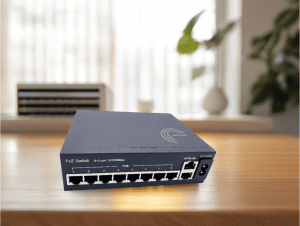
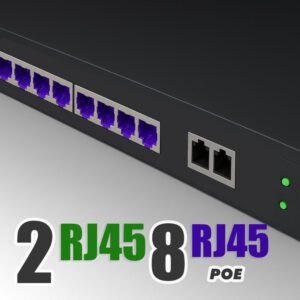
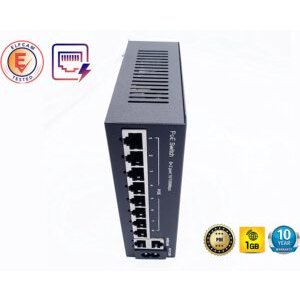
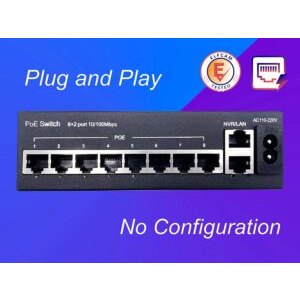
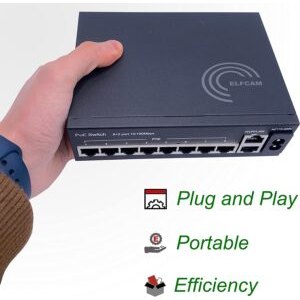
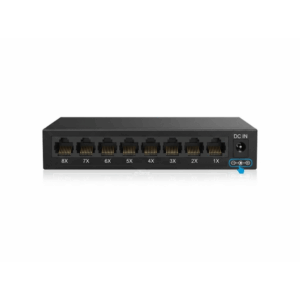
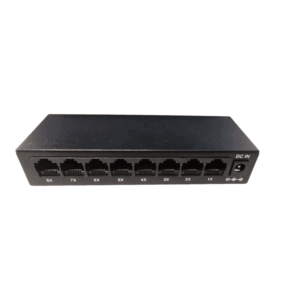
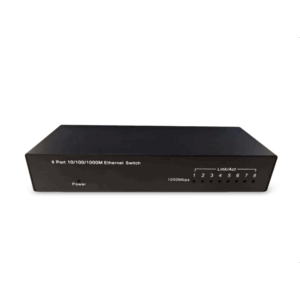
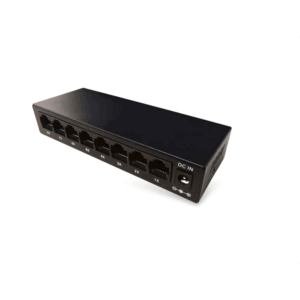
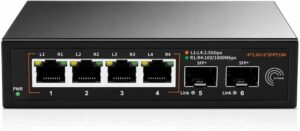
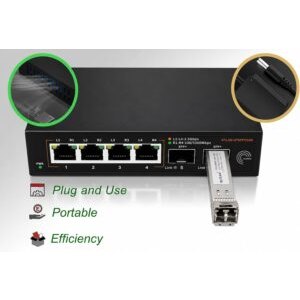
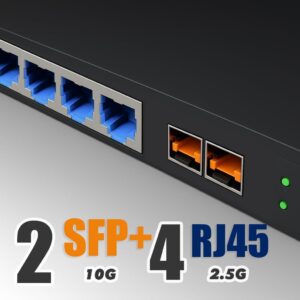
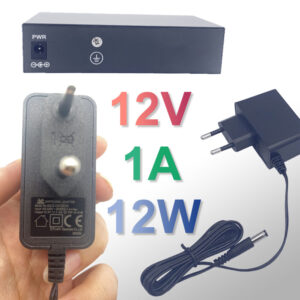
- PoE-svitsjer for å forsyne tilleggs-WiFi-tilgangspunkter med strøm
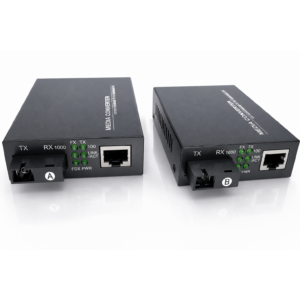
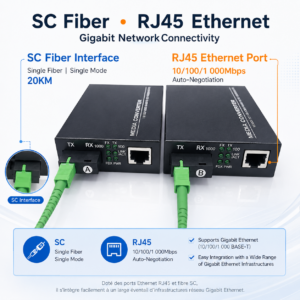
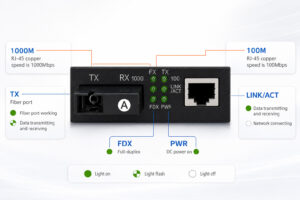
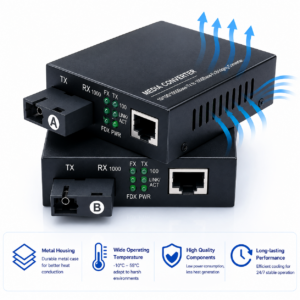
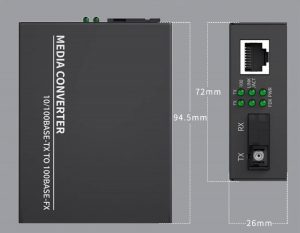
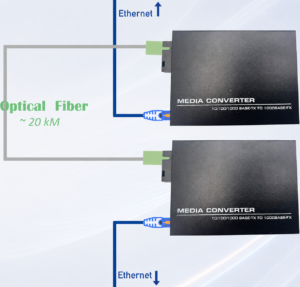
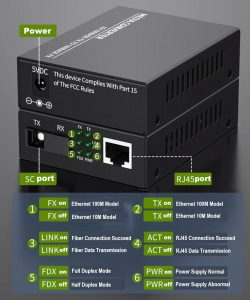
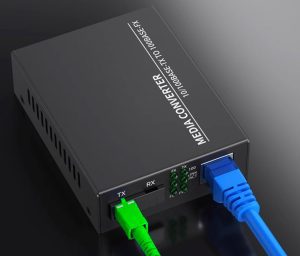
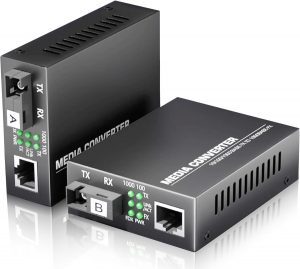
- Fiber-til-Ethernet-konvertere for å utvide rekkevidden til over 100 m









Ofte stilte spørsmål — Konfigurering av mesh-WiFi
1Hvor lang tid tar det å installere et komplett mesh-nettverk?
2Er det slik at mesh-nettverket erstatter min operatørboks?
3Kan jeg blande forskjellige merker av mesh?
4Backhaul via Wi-Fi eller Ethernet?
- WiFi-båndbredde 100 % tilgjengelig for kundene
- Stabil og lav ventetid
- Maksimal overføringshastighet mellom noder (ikke begrenset av Wi-Fi)
5Hvordan kan jeg vite om nettverket mitt er riktig konfigurert?
- Signal > -65 dBm i alle rom (bra)
- Datahastighet > 80 % av abonnementet ditt i 90 % av områdene
- Latens < 30 ms på Internett
- Skifter mellom noder på under 1 sekund (roaming-test)
- Ingen avbrudd under 4K-streaming
6Mesh-nettverket mitt blir tregere etter noen måneder – hvorfor?
- For mange enheter koblet til samtidig
- Nye forstyrrelser (ny nabo, ny ruter, mikrobølgeovn)
- Utdatert fastvare (oppdater)
- Overbelastning av 2,4 GHz-båndet i en bygning
7Kan jeg legge til satellitter senere?
8Hvor kan man kjøpe tilleggsutstyr til nettverket?
Oppsummert
Å konfigurere et WiFi-mesh-nettverk er enkelt og raskt med moderne mobilapper: 15–30 minutter for 3 noder. Optimaliser med en Ethernet-backhaul hvis mulig, og sørg for riktig sikkerhet (WPA3, automatiske oppdateringer, gjestenettverk).
For å oppnå maksimal ytelse, bruk i kombinasjon med våre Cat 6-kabler backhaul og våre PoE-svitsjer for ytterligere AP-er.